
DIGITAL CAMERA MD 7466 - Cámara digital MEDION - Manual de uso y guía de instrucciones gratis
Encuentra gratis el manual del aparato DIGITAL CAMERA MD 7466 MEDION en formato PDF.


| Título | Descripción |
|---|---|
| Tipo de producto | Cámara digital |
| Resolución máxima | 16 megapíxeles |
| Zoom óptico | 5x |
| Pantalla | Pantalla LCD de 2,7 pulgadas |
| Formatos de imagen | JPEG |
| Vídeo | Grabación de vídeo HD 720p |
| Alimentación eléctrica | Batería recargable de Li-ion |
| Dimensiones aproximadas | 98 x 58 x 25 mm |
| Peso | Aprox. 150 g |
| Compatibilidades | Compatible con tarjetas SD/SDHC hasta 32 Go |
| Tipo de batería | Batería de litio-ion recargable |
| Tensión | 3,7 V |
| Funciones principales | Detección de rostros, modo escena, temporizador |
| Mantenimiento y limpieza | Utilizar un paño suave para limpiar el objetivo y la carcasa |
| Piezas de repuesto y reparabilidad | Reparabilidad limitada, piezas disponibles a través del fabricante |
| Seguridad | No exponer al agua, evitar golpes fuertes |
| Información general | Ideal para principiantes y usuarios ocasionales |
Preguntas frecuentes - DIGITAL CAMERA MD 7466 MEDION
Preguntas de los usuarios sobre DIGITAL CAMERA MD 7466 MEDION
0 pregunta sobre este aparato. Responde a las que conoces o haz la tuya.
Hacer una nueva pregunta sobre este aparato
Descarga las instrucciones para tu Cámara digital en formato PDF gratis! Encuentra tus instrucciones DIGITAL CAMERA MD 7466 - MEDION y toma tu dispositivo electrónico nuevamente en la mano. En esta página están publicados todos los documentos necesarios para el uso de su dispositivo. DIGITAL CAMERA MD 7466 de la marca MEDION.
MANUAL DE USUARIO DIGITAL CAMERA MD 7466 MEDION
Manual de usuario Espanol
Primeros pasos 2
Componentes 2
Conexión de alimentación 3
Funcionamento básico 4
Utilización del botón de modo 4
Utilización del botón de control 4
Instantánea 5
Capturar imgenes fijas 5
Visor 6
Zoom 6
Temporalizador automatico 7
GrabarpelliculasAVI 8
Reproducir 9
Reproducir las imagenes fijas y laspelliculas AVI 9
Eliminar las imagenes fijas y laspelliculasAVI 10
Ver las imagenes en un PC 11
Instalar el controlador y el programa de la CAMERA (Slim 3000) 11
Ver las imagenes guardadas en la CAMERA en Windows 15
Posiciones y ARCHivos deImagen 16
Utilice la CAMERA para capturar imagenes en Windows 16
Funcionamento avanzado 17
Cambiar la configuracion 17
El programa de cámara (Slim 3000) 18
Active el programa Slim 3000 18
Selección de modo 19
Modo Album 20
Modo Cama de PC 25
Solucn de problemas 28
Components
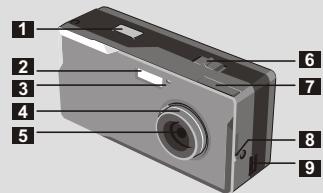
Para Obtener una informacion de funcionamento detallada, consulte la pagina cui numero aparece entre parentesis.
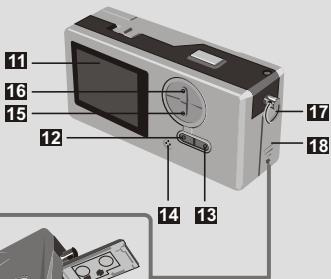
Pantalla LCD
Botón de estado de LCD y luz de fondó | (6)
18 Botón Modo (6)
14 Micrófono integrado
15 Botón Control (Aumentar zoom)
Botón Control (Pantel, 2009) (4,6)
16 Botón Control (Reducir zoom) (198)
17 Enganche de muñequera
18 Cubierta de bateria (3)
19 Compartimento de batería (3)
Obturador
2 Flash
3 Indicador LED
4 Enfoque (5)
5 Objivo
6 Interruptor de encendido (5)
Visor
8 Visor (Botón Expulsión)
9 Puerto USB (13, 15)
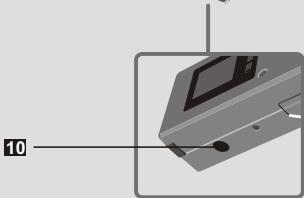
10 Orificio de base
Conexión de alimentación
Utilice dos pilas AAA de 1,5V
Es recomendable utilizing pilas alcalinas
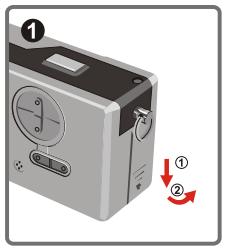
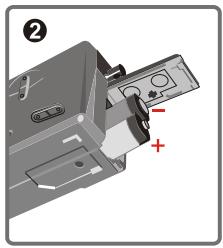
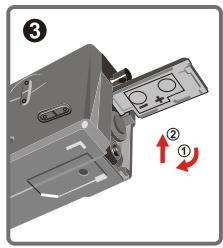
1 Abra la cubierta de la batería
Introduzca dos pilas AAA
Siga el procedimiento de instalación de las pilas como a continuación.
Cierre la cubierta del compartmento de pilas
Autonomía
| Capturar imagenes fijas | Autonomía (minutos) | Número de imagenes (Sin Flash) |
| Utilizando la pantalla LCD | Aproximamente 60-70 | Aproximamente 650 |
| Utilizando el visor (LCD apagado) | Aproximamente 100-120 | Aproximamente 950 |
*Los datos anteriores reflejan la realizacion de pilas alcalinas y a 25^ , con las imagenes capturadas cada quatre segundos.
Notas:
- La autonomía se reducirá en las siguientes conditiones.
Capturando imagenes a bajas temperatas.
Encendiendo y apagando la-camera repetidamente.
- La tabla anterior se incluye solo como referencia.
- La utilización de la luz de flash disminuirá el número de imagenes que pueda tomarse.
Utilización del botón MODO
Puede utiliser el botón MODO para capturar y reproducir imágenes ocaejar el modo.
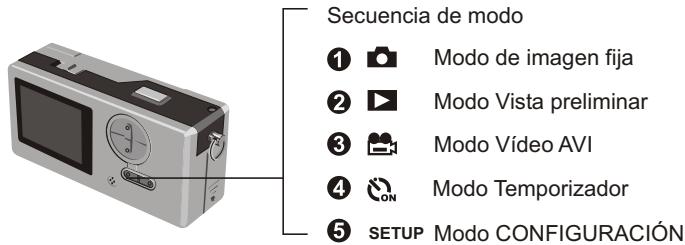
1 Mantenga pulsado el botón de modo durante dos segundos en cualquier modo.
Laámara Cambiará automatistically al modo Imagen fija.
Utilización del botón CONTROL
Modo Imagen fija o Modo Temporizador ON
Puede usar el botón CONTROL para enfocar laImagen. Pulse el botón superior para ampliar el zoom y el botón inferior para reducirlo.
1 Consulte [Enfoque] en [Capturar imagenes fijas] para Obtener una informacion detallada.
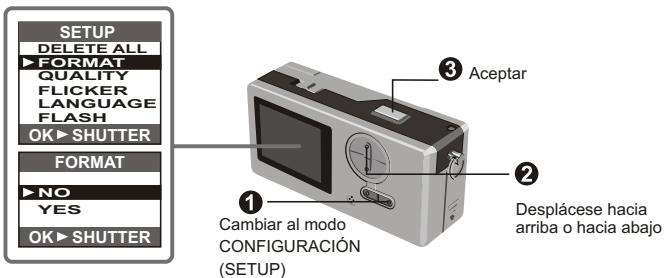
Modo CONFIGURACION SETUP
Utilice los botones de CONTROL
Capturar imagenes fijas
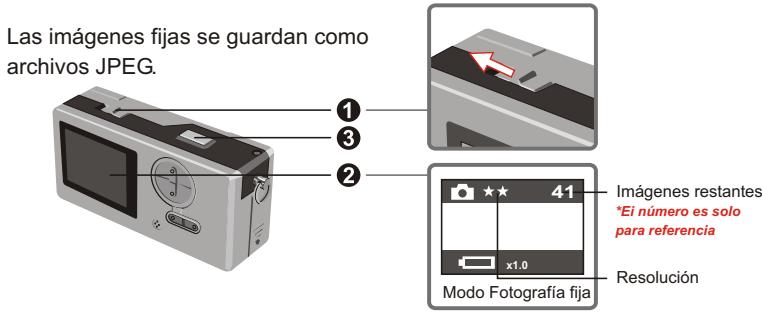
El icono representa la configuracion de 1280x1024 pixeles. Para Obtener una informacion detallada acerca de la configuracion, consulte el modo CONFIGURACION (SETUP).
1 Antes de capturar imagenes fijas, encienda la CAMERA.
Asegürese de que la CAMERA se oculta en el modo Imagen fija.
3 Pulse el botón Obturador.
El sonido emitido por el obturder le indica que la pantalla se ha cerrado y abierto. Ya能把 capturar la?sigue instanteanea.
Enfoque para instantanéas de objetos cercanos ( 已 30-100 cm)
Antes de capturar unaImagen de objetivos a una distancia menor a 100cm, ajuste el enfoque a y regrese a antes de capturar una instantanía normalmente.
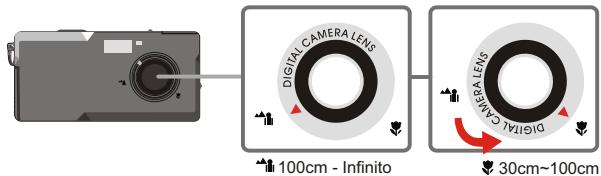
1 Desconexión automatica
Si laamera no recibe;ninguna operation durante 30 segundos tras capturar o reproduir imagenes, laamera se apagará automatistically para ahorrar energia.
Encienda la-camera cuando vaya a utiliserla de nuevo.
La desconexión automatística continua solamente cuando utilise laamera con pilas. Si conecta la en terminal en el orifico USB, la desconexión automatística no funciona.
Visor
Para ahorrar energia de las pilas, pueda apagar la luz del fondo de lapellata LCD y capturar una imagen con el visor.
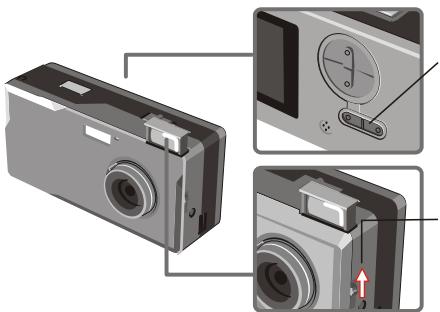
Secuencia de movimientos
1 Activar el estado de pantalla / encender luz de fondo
Desactivar el estado de pantalla / encender luz de fondo
3 Apagar la luz de fondo de la pantalla LCD
Siga el symbolo de la flecha paraAbrir el visor
El visor está diseñado de unaformapecial. Para mirar através del visor,mantenga los ojos alunos 30-45 cm del visor.
Zoom
Puede utiliser el zoom cuando toma imagenes fjias y con temporizador automatico. ON
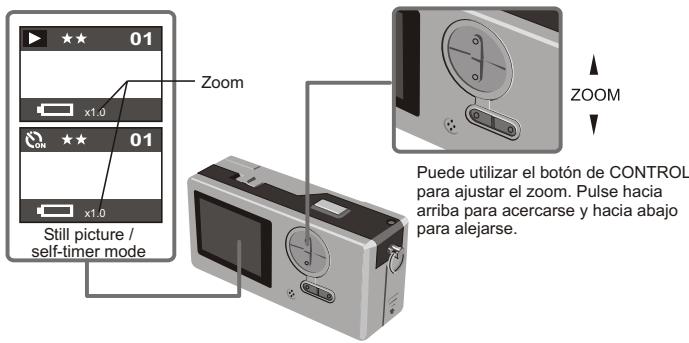
Puedeajustarelzoomdigitalmenteenrangodesde5seccionesde1.xa4.0X.
Temporizador
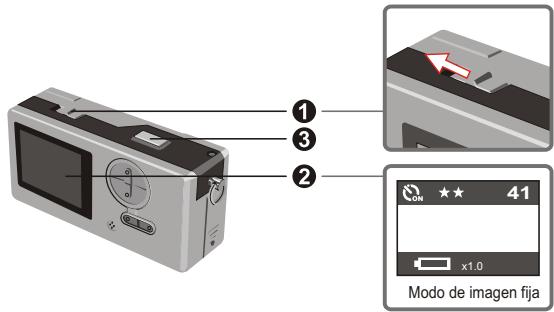
Cuando utilise el temporizador, pourrait capturar imágenes de los objetivos 10 afterwards de pulsar el obturador.
1 Encienda la camaría.
2 Pulse el botón MODO y selección el modo Temporizador.
3 Pulse el obturador.
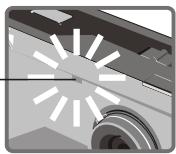
El indicador LED parpadeará durante 10 segundos. La instantánea se capturará cuando el indicator LED se apague.
Recuerde que no pueda cancelar el temporizador tras pulsar el obturador.
El indicator LED parpadeará durante 10segundos.
GrabarpelliculasAVI
Laspelliculasconsonido seguardanen formatoAVI.
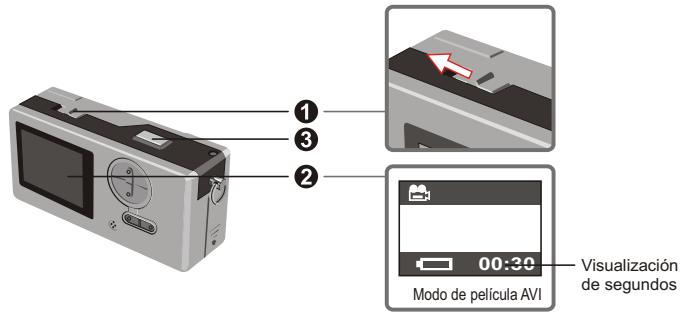
Siga el símbolo de la flecha para encender la lármara 山 antes de registrar una película AVI.
2 Seleccione el modo Pellicula AVI.
3 Pulse el disparador para iniciaar la grabacion: LaspellicasAVi se tomaran cuando se pulse la tecla del disparador y se guardaran cada 30 segundos. La longitududela pellicula depende de la capacité de memoria de la camera.
4 Pulse de nuevo el disparador para detener la grabacion: Pulse la techa de disparador de nuevo para detener la grabacion.
La resolución de la pellicula AVI es 320 × 240 .
Reproducir las imagenes fjjas y laspelliculas AVI
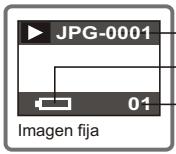
N^o de archivo
Estado de las pilas
Número de imagenes tomadas
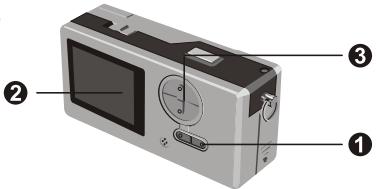
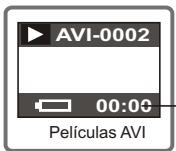
Cuenta atrás
1 Selecciona la vista preliminar de laspelliculasAVI,lacamera comenizarala reproduccion si no pulsa;ningun other boton en un segundo.
1 Seleccione el modo Vista preliminar.
En la pantalla aparecerá laULTima imagen fija opelícula AVI tomad.
Pulse el botón Arriba (Abajo) para Obtener una vista preliminar de laImagen fija o en movimiento avanzando (o retrocediendo).
Puede apagar la pantalla de estado para incrementar la zona visible de la pantalla LCD.
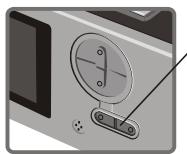
Secuencia de movimientos:
1 Activar el estado de pantalla / encender luz de fondo
2 Desactivar el estado de pantalla / encender luz de fondo
3 Apagar la luz de fondo de la pantalla LCD
Eliminar las imagenes fijas y laspelliculasAVI
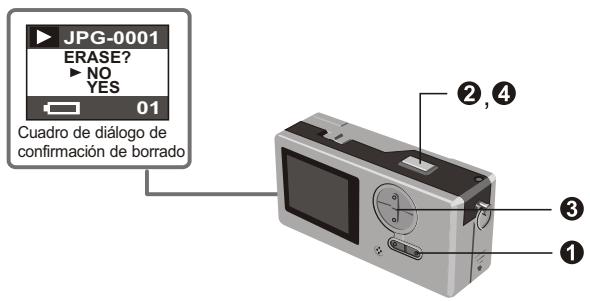
1 Seleccione el modo Vista preliminar.
En la pantalla aparecerá la ultima imagen fija o Pellicula AVI tomada.
Pulse el botón Abriba (Abajo) para Obtener una vista preliminar de laImagen fija o en movimiento avanzando (o retrocediendo).
Pulse el obturador y aparecerá un cuadro deDSLgo de confirmación de bomrado en pantalla.
3 Pulse el botón Abajo (Arriba) y desplace el ratón hasta Sí (NO).
4 Pulse el obturador de nuevo para confirmar que laImagen se ha eliminado.
Ver las imágenes en el PC
Las imagenes ypelliculas tomadas con la camera peuvent verse en el PC. Puede utiliser el software correspondiente para editar las imagenes. Internacional es possible adjuntar las imagenes a mensajes de correto electrico.
1 Advertencia: Asegúrese de haber instalado el controlador antes de conectar la CAMERA al PC. Si conecta primero el cable USB, no se podrá instalar el controlador.
Instale el controlador y los programas de laamera Slim 3000.
Encienda el PC e incicie Windows.
En esta fase, no connecte el cable USB al alcub.
Apague las aplicaciones que se estén executando en el PC.
2 Coloque el CD en la unidad de CD-ROM.
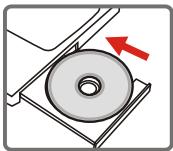

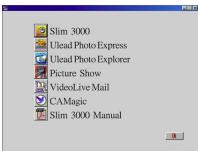
Elamilaparecerela pantalla alngunosometimes.
Si el titulo no aparece en pantalla
① Hagaabileclicenelicono"MiPC"
② Haga doble cli en el icono CD-ROM (Slim 3000 (E: *)")
*Launidad de CD-ROM varíadependiendo de la configuración de su PC.
3 Desplace el ratón hasta "Slim 3000" y hagablick con el botón derecho del ratón.
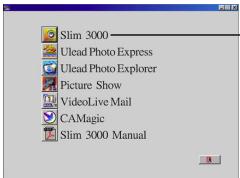
Haga cig con el boton izquierdo del raton en "Slim 3000".

Comience la instalación del controlador y la CAMERA. Aparecerá laImagen de "Asistente InstallShield".
Haga cli c con el boton izquierdo del raton en "SIGUIENTE" (NEXT)
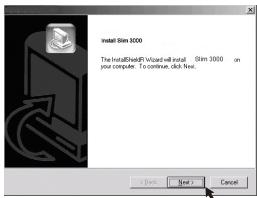
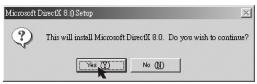
La instalación se inicia. Siga las instruciones mostradas en laImagen para instalar el controlador DirectX8.0 bajo el par.
Siga las instruccionesmostatadas en pantalla para salir del programa de instalación.
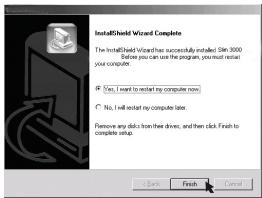
La instalación se inicia. Cuando se complete la instalación aparecerá unaImagen para indicarlo.
El controlador del álbum está disponible para ser utilizado tras reinicier el PC.
EI CD-ROM se expulsara del PC. Extraiga el CD.
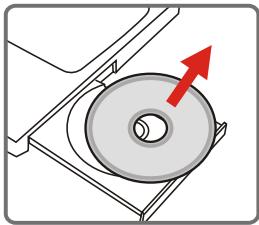
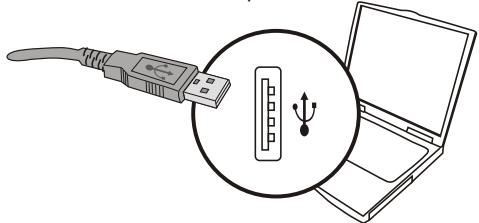
7 Conecte el cable USB en el puerto USB del PC.
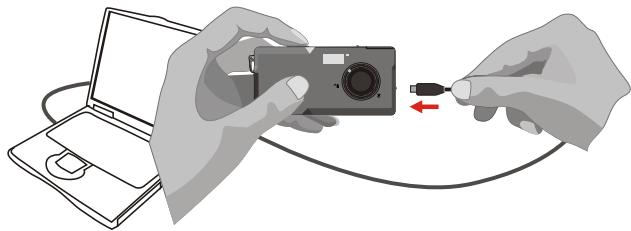
3 Conecte el除外 extremo del cable USB a la CAMERA para completar la instalacion de la "Unidad extraible".
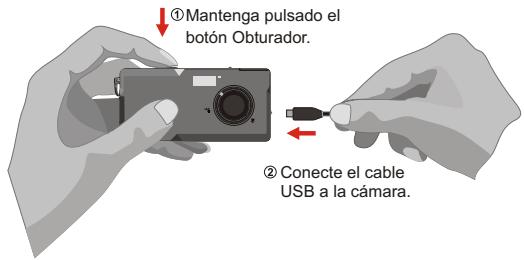
9 Mantenga pulsado el botón Obturador y conecte de nuevo el cable USB a la cárdara para completar la instalacion del controlador de la cárdara de PC.
NOTA:
Siga los pasos para reinstalar Slim 3000 si conecta la CAMERA y el equipo a工程技术 del cable USB sin instalar primero Slim 3000.
- Por favor, hagaclinic en Inicio ->Configuracion->Panel de control->Sistema.
- Selecciona la ficha Hardware en la lista Sistema -> Administrador de dispositivos.
Seleccióno y eliminelo.
B. Para Windows 98SE/ ME Nombre:
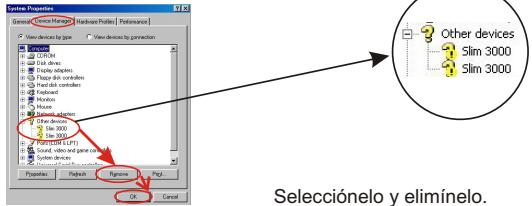
Seleccióno y elimínelo.
- Desconecte el cable USB del equipo.
- Coloque el disco de la unidad Slim 3000 dentro del CD-ROM para instalar Slim 3000.
- Una vez completada la instalación, conecte el cable USB de nuevo al equipo y comience a utiliser la CAMERA.
Ver las imgenes guardadas en la CAMERA en Windows
1 Encienda el PC e inicie Windows.
2 Conecte el cable USB en el puerto USB del PC. Conecte el terminallittle del cable USB a la-camera
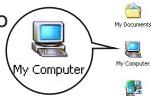
Haga doble cli en el icono "Mi PC".
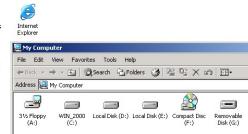
El还可以使用该方法来创建一个图像。
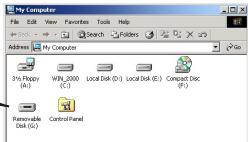
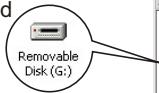
Haga doble tic con el raton para identificar la energia "Unidad extraible".
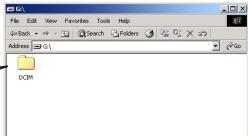
Haga doble tic en el soporte de archivo "DCIM".
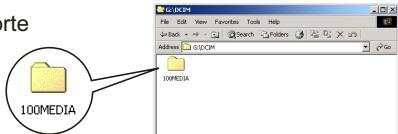
Haga dobleblick en el soporte de archivo "100MEDIA"
Haga dobleblick en laImagen oAVI.
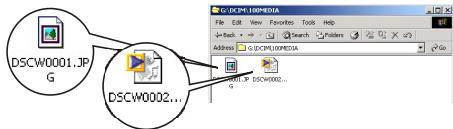
Para reproducir imagenes dinamicas AVI, es necessario instalar el Reproductor multimedia de Windows (recomendado) y el controlador DirectX8.
Copiar imagenes al PC
Arrastre las imagenes a "Mis documento"
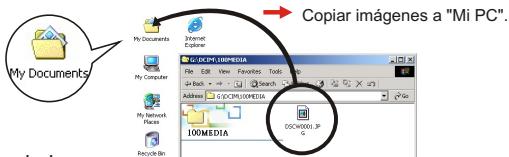
Posiciones y ARCHIVOs deImagen
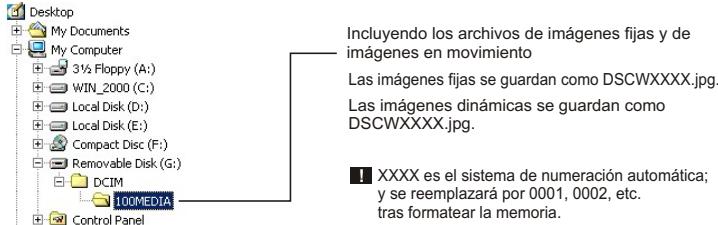
Utilice la CAMERA para capturar imagenes en Windows
1 Encienda el PC e incicie Windows.
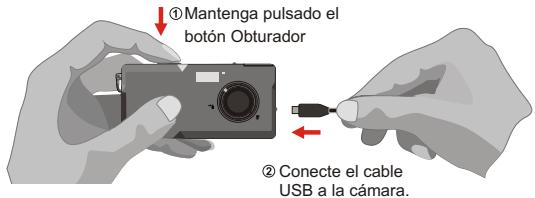
2 Conecte el cable USB en el puerto USB del PC. Mantenga pulsado el botón Obturador y conecte el terminallittle del cable USB a la webcam y seleccione el modo Camara de PC.
3 Inicie el programa Slim 3000 u otro software de visualización de imagenes para ver el Video en directo.
Modificar la configuración
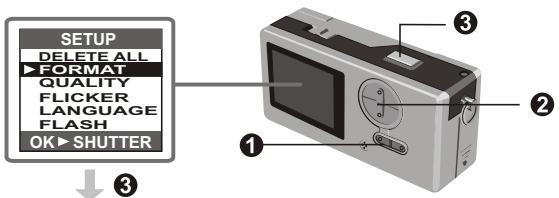
1 Pulse el botón del modo y cambie al modo Configuración (Setup).
Utilice los botones arriba y abajo para desplazarse hasta la posicion que dese.
3 Pulse el botón Obturador para confirmar la selección.
| Ítem | Configuración | Descripción |
| DELETE ALL | NO | Borra todas las imagenes dinámicas de laámara |
| YES | ||
| FORMAT | NO | Da forma a la memoria de laámara y borra todos los datos. |
| YES | ||
| QUALITY | 2048x1536 | Laámara admite 3 resolutions distinctas (2048x1536) es un modo reforzado. |
| 1600x1200 | ||
| 1024x768 | ||
| FLICKER | 50HZ | Configura la Frequencia de AC y la sincroniza con la luz fluorescente. |
| 60HZ | ||
| LANGUAGE | ENGLISH | La pantalla LCD admite los idiomas inglés, francés, español, alemn, holandés, italiano y portugués. |
| FRANCIAS | ||
| ESpañOL | ||
| DEUTSCH | ||
| NEDERLANDS | ||
| ITALIANO | ||
| PORTUGUES | ||
| FLASH | APAGADO (Predeterminado) | La cargade flash requiere entre 3 y 5 segundos. La vista preliminar del LCD se desconectará temporalmente durante la carga. |
| AUTO |
El programa de cámara (Slim 3000)
Active el programa Slim 3000
Cuando se conecta el cable USB a lacamara, aparecerá automatistically el icono de Slim 3000 Monitor en Windows y se inicia automatistically el programa de lacamara correspondiente al tipo de modo.
ModoÁlbum
El programa Slim 3000 apareceré en el centro de la pantallay le preguntar si的愿望 descargar las imagenes contentidasen laamera.
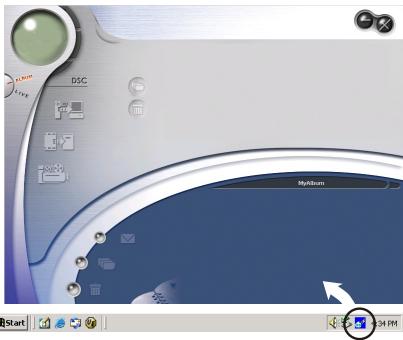
Modo de-camera PC
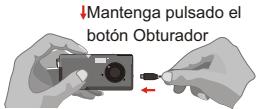
1 Mantenga el botón Obturador pulsado y conecte el cable USB a la CAMERA. Mantenga el botón Obturador pulsado y conecte el cable USB a la CAMERA.
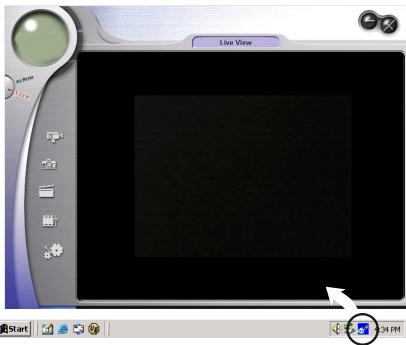
El programa Vista en directo de la CAMERA Slim 3000 apareceré en el centro de la pantalla.
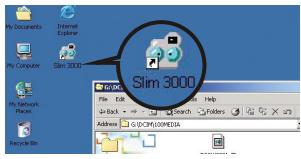
Si no está activada
① Hagalick en elicono Slim 3000 del escritorio para executar el programa con el que pueda comenzar autilizar la CAMERA.
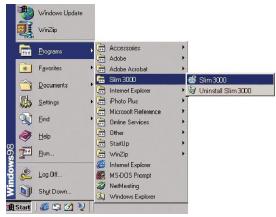
HagaWhile "Inicio" y vaya a "Programas".A continuacion, vaya a la carpeta llamada "Slim 3000" y seleccionela.
SeLECTION de modo
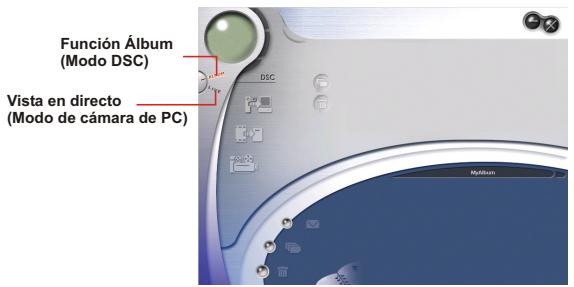
1 Pulse el botón "Vista en directo" paracaebar el mode de la camarara a PC.
2 Pulse el botón "Función Áliburn" para Cambiar el modo de la cármara a DSC.
Modo de Album
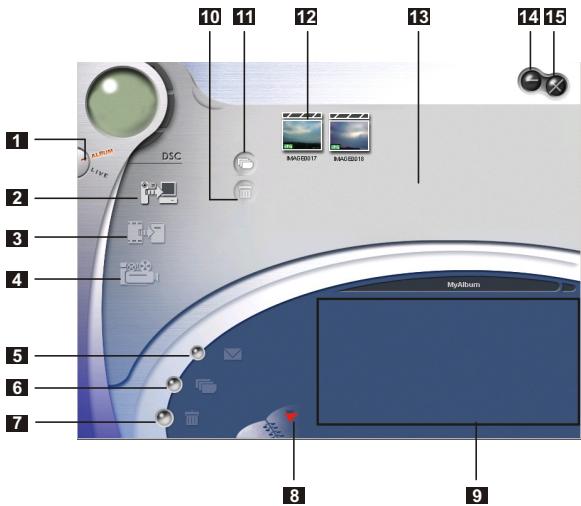
1 Función DSC (Modo DSC)
Transferir imgenes al entorno de trabajo
3 Transferir imagenes al album
4 Crear archivos AVI
5 Enviar correo
6 SeLECTIONAR todos
7 Eliminar
8 Administrador de album
9 Album
10 Eliminar
11 SeLECTIONAR todos
12 Imagen
13 Entorno de trabajo
14 Minimizar
15 Salir
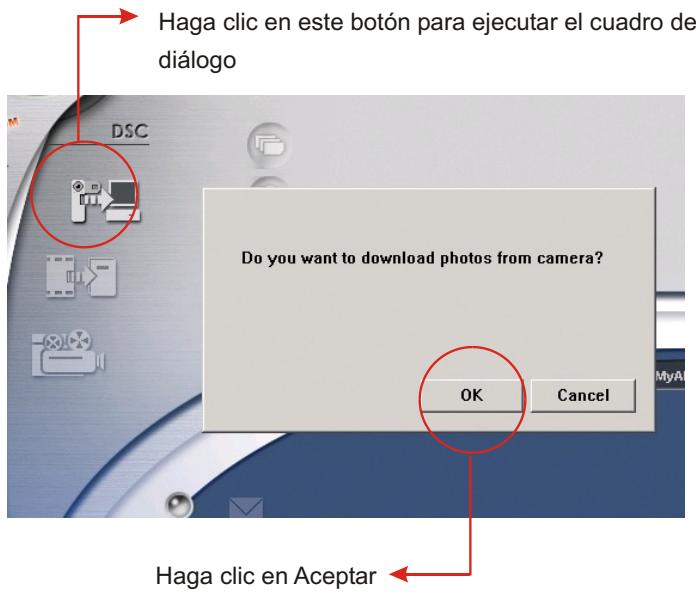
Descarga de imágenes ypelículas
① Asegürese de que la CAMERA está conectada al PC mediante el cable USB.
② Seleccione el modo Áliburn en la cármara Slim 3000.
Aparecerá un cuadro de dialogo preguntándole si deseas descargas las fotografías de la CAMERA.
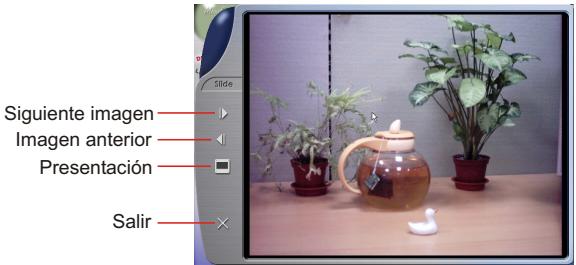
Visualizador de imagens
Haga dobleblicksobrequalquierimogopelliculaparaejecutar el visor.
Visualización depelículas
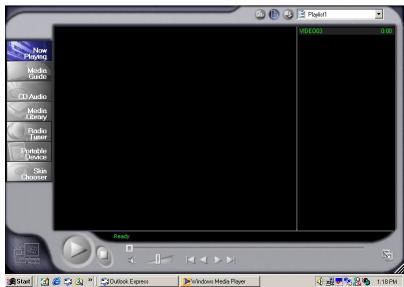
Hagablick en qualquierpelliculavAVIparaejecutarlaautomáticamente en el reproductord multimediapredeterminado.
Administrador dealbum
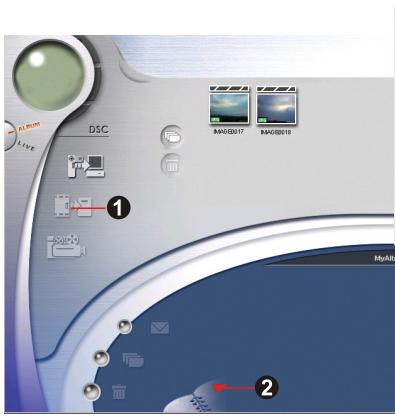
1 Resalte unaImagen en el area de trabajo y hagablick en transferirla al Album deotos.

para
Haga clic en el Administrador de album deotos.

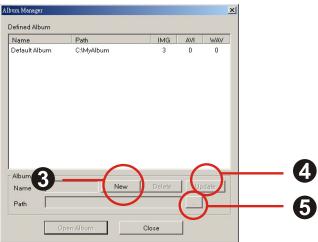
para create un nuevo Album
3 Teclee un nuevo nombre de album.
Haga clicked para designar una ruta de acceso donde se almacenara el album.
5 Hagablick en "Actualizar" para confirmar la creacion del nuevo album.
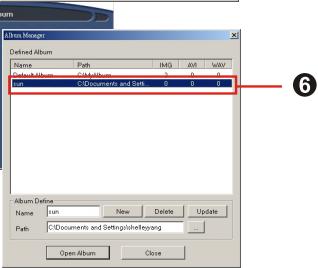
Haga类产品 Haga clic en 6 paraentar en el nuevo album creations.
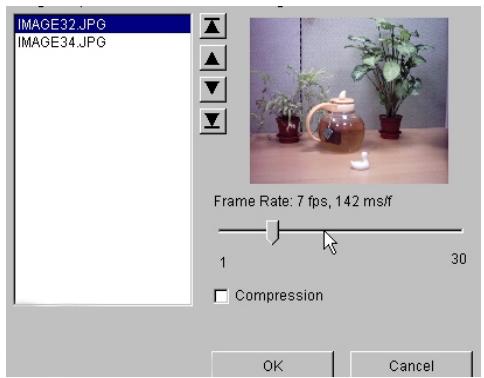
Creación de ARCHIVOS AVI
1 Selezione imagenes jpg / bmp en el entorno de Trabajo.
Hagablickobre para cargarlas en el Administrador de 2 archivos AVI.
3 Ordene la secuencia de imagenes y ajuste la velocidad de fotogramas.
Modo de-camera PC
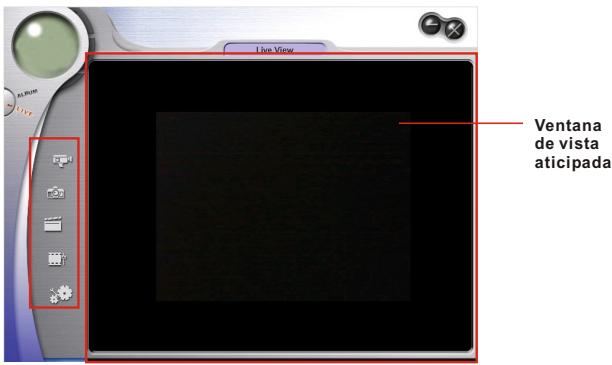

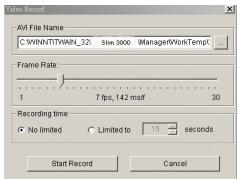
Grabar video en directo

Pasos
- Pulse

-
Ajuste la velocidad y el tiempo de ——grabajo.
-
Pulse "Comenzar la Grabación".

Capturar fotografias fjjas en directo

Configuración avanzada (Es recomendable sostener la configuración predeterminada)

Selección fuente de video (Si dispone de más un dispositivo para importar imagenes)
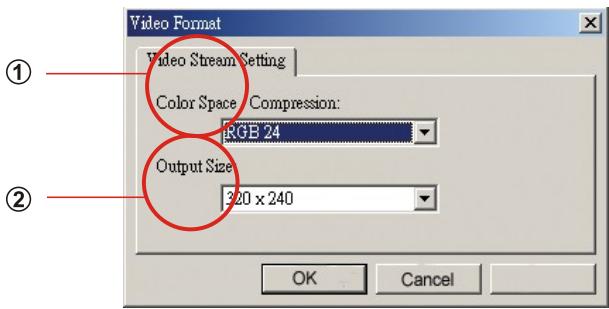
Selección una de las siguientes unidades cuando cambien sus necessities.
- RGB 24: mejor calidad deImagen
-1420:mayor velocidad
② Tamañó造血
Cambiar el tamanio de salute puede modifier el tamanio de la ventana de vista previa. El tamanio predeterminado es 320x240. Seleccion uno pixeles mayores cuando necesite una mayor ventana de vista previa.
320 × 240
640× 480
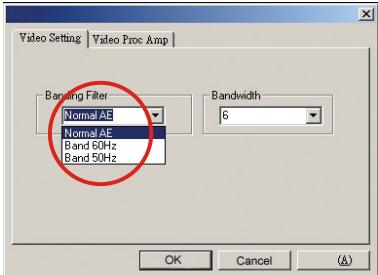
Configuración de video
- Filtro de banda:
Cuando la pantalla del PC parpadee, cambie el filtro de banda en Configuración de video. Lo más probable es que la velocidad deactualización (el número de veces que la pantalla se actualiza porsegundo)sea la causa del parpadeo. Seleccione 50Hz o 60Hz hasta que la pantalladeje de parpadear.
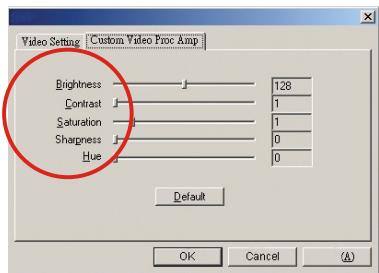
Personalizar Video Pro Amp
Puede usar la configuración predeterminada o cambiarla (brillo, contraste, saturación, nitidez y tono) para adequuarla a sus necessities.
Sintoma
Acciones
| 1. Si se has saltado uno de los pasos de la instalación: | Por favor, quite el controlador de la*camera y demás software relacionado y siga cada uno de los pasos de la instalación para reinstalar la*camera. |
| 2. Si existe un conflicto con other控制器 de*camera o dispositivo de captura: | Si tiene other*camera instalada en su computadora, por favor, quite completely Del sistemas esta*camera y su controlador a fin de evitar un conflicto de controladores con other*camera o dispositivo de captura. |
| 3. Si no consigue instalar el controlador: | Al instalar el controlador de la*camera bajo Windows 98SE, el sistemas le Solicitará que inserte un CD-ROM que contenga los ARCHivos de instalación de Windows 98SE. Por favor,onga los comandosesionarios para completar la instalación. |
| 4. Si no consigue descargar imígenes: | Por favor, vuelva a enchufar la*camera para poder descargar imígenes. |
| 5. Si el color deImagen no estáplenamente saturado, ajuste surtarjeta VGA: | Por favor, siga these pasos: Vaya al Panel de control; haga doble click en"Pantalla"; haga click en"Configuración"; haga click en"Colores"; elija "Color de alta densidad"o "Color verdadero". |
| 6. Si no consigue reproducirimígenes en el modoVideoconferencia o en el modoAVI, por favor, ajuste la functiónde acceleración de la tarjeta VGA: | Por favor, siga these pasos: Vaya al Panel de control; haga doble click en"Pantalla"; haga click en"Configuración"; haga click en"Avanzada"; haga click en"Rendimiento"o en "Solutión de problemas"; cambie la configuración de"Aceleración de hardware"de"Completa"a "Ninguna". |
| 7. Aparece ruido en la pantalla del PCmiencas se usa la*camera como*camera de videoconferencia. | Cambie el filtro de banda a 50 Hz á 60 Hz. |
| 8. Las imígenes aparecen difuminadas. | Ajuste el enfoque. |
| 9. Las imígenes aparecendemasiado oscuras. | Realice las fotografías con la iluminación adecuada. Utilice herramrientas de ediciones como Photoshop oPhotolimpact paraaabstár el brilló de laImagen. |
| 10. Los archivos AVI no se puedaroducir en sentido inverso | Instale Direct X 8.0 o superior. |
Handleiding
Netherlands
In gebruik nemen 2
De onderdelen 2
Batterijen 3
Bediening 4
Temporalizador Automática 7
Gravar Filmes AVI 8